📘 Tutorial Educativo Gratuito

Tutorial para ingresar a
Microsoft Word

Aprende paso a paso cómo abrir y utilizar Word fácilmente. Ideal para estudiantes y principiantes en informática.

4
Pasos simples
6
Preguntas del quiz
100%
Gratuito
Desliza
¿Qué es Microsoft Word?

Un procesador de texto poderoso que te permite crear documentos profesionales con facilidad.

  • 📝
    Procesador de Texto Crea, edita y da formato a documentos de texto con herramientas profesionales.
  • 🏫
    Uso Académico Elabora tareas, ensayos, informes, trabajos de investigación y tesis.
  • 💼
    Uso Profesional Redacta cartas, contratos, informes empresariales y presentaciones formales.
  • 🌍
    Estándar Mundial Es el procesador de texto más utilizado en el mundo con más de 1,000 millones de usuarios.
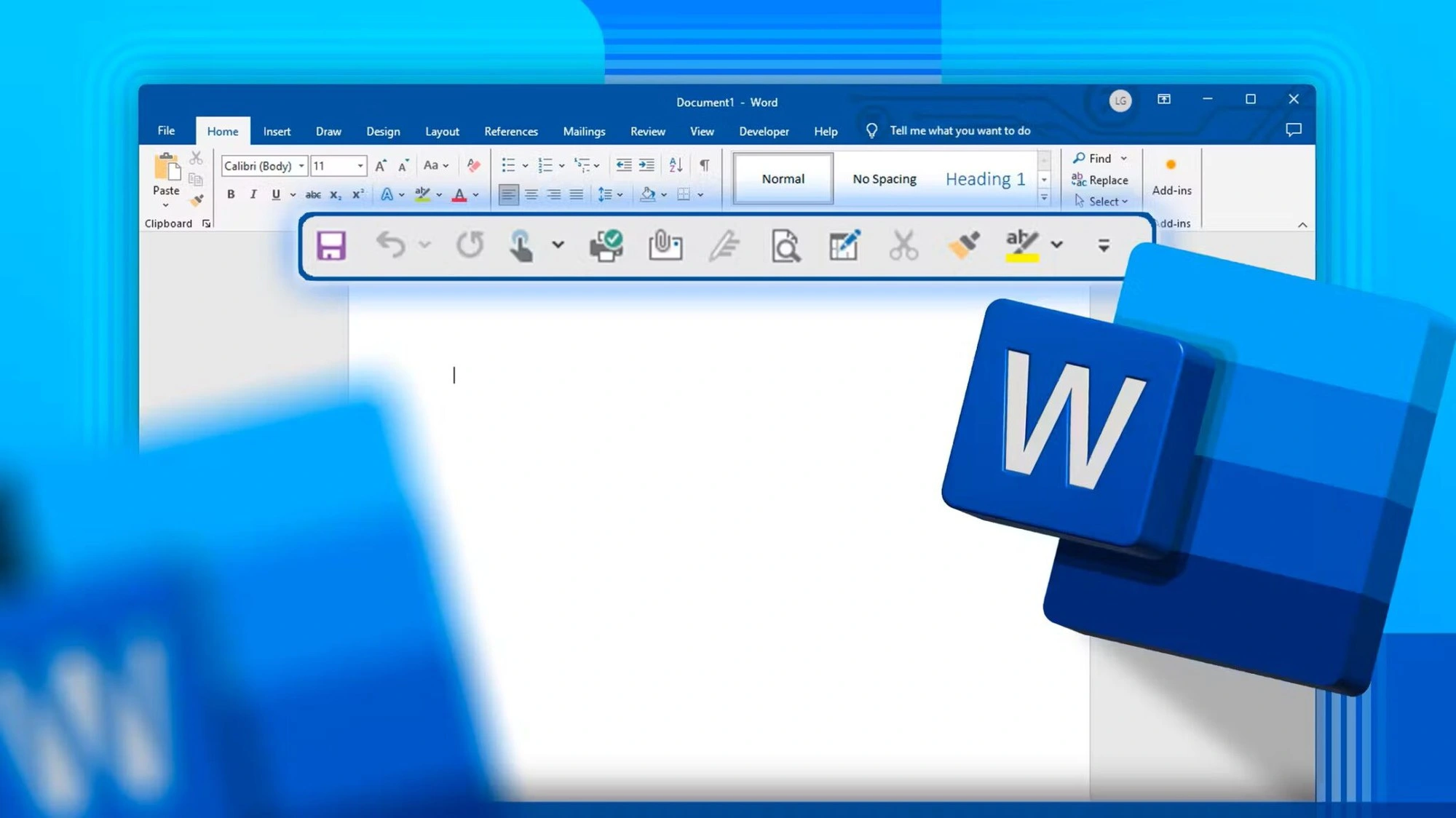
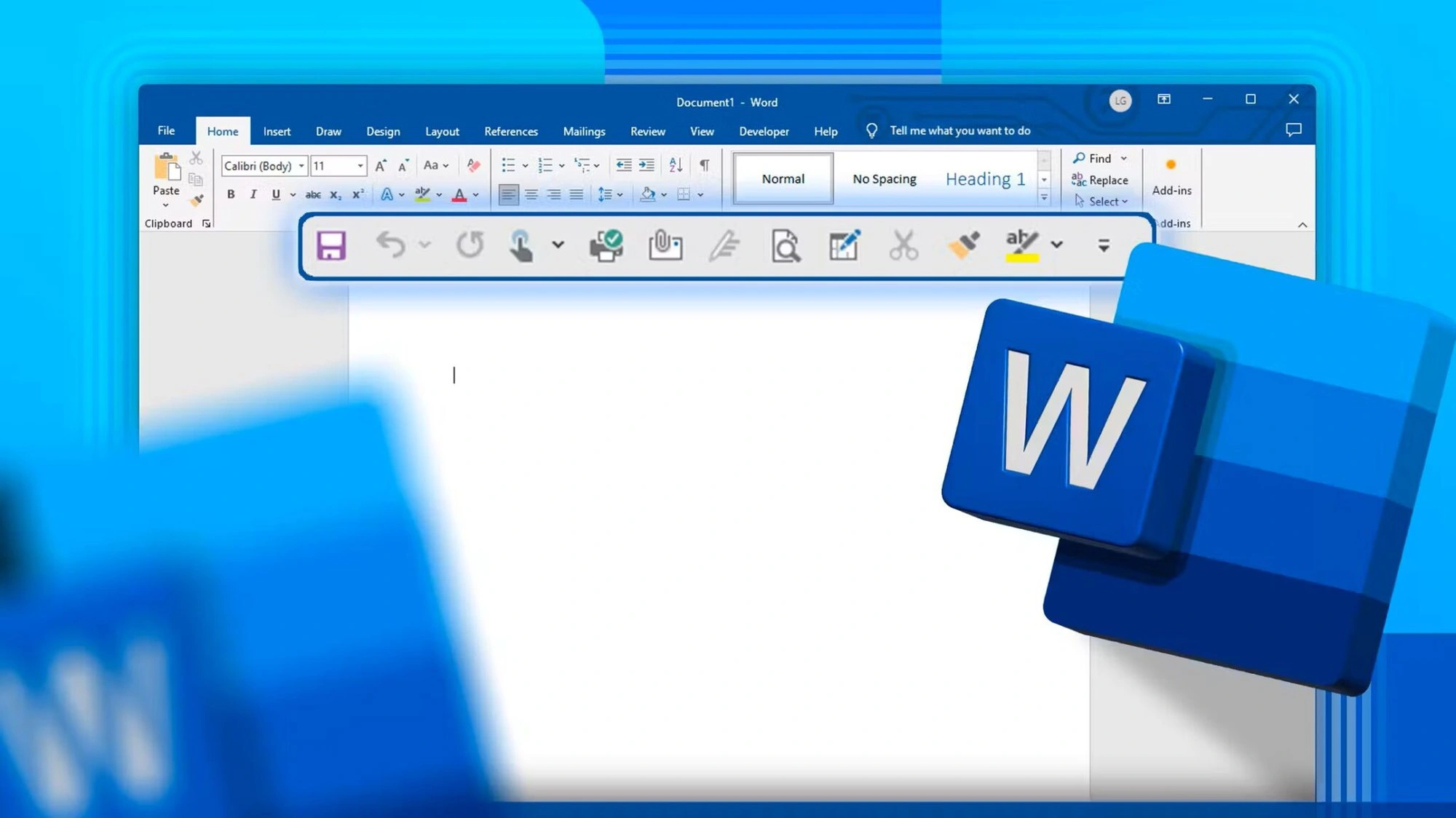
Interfaz de Microsoft Word

Cómo ingresar a Microsoft Word

Sigue estos 4 sencillos pasos y estarás usando Word en cuestión de segundos.

1
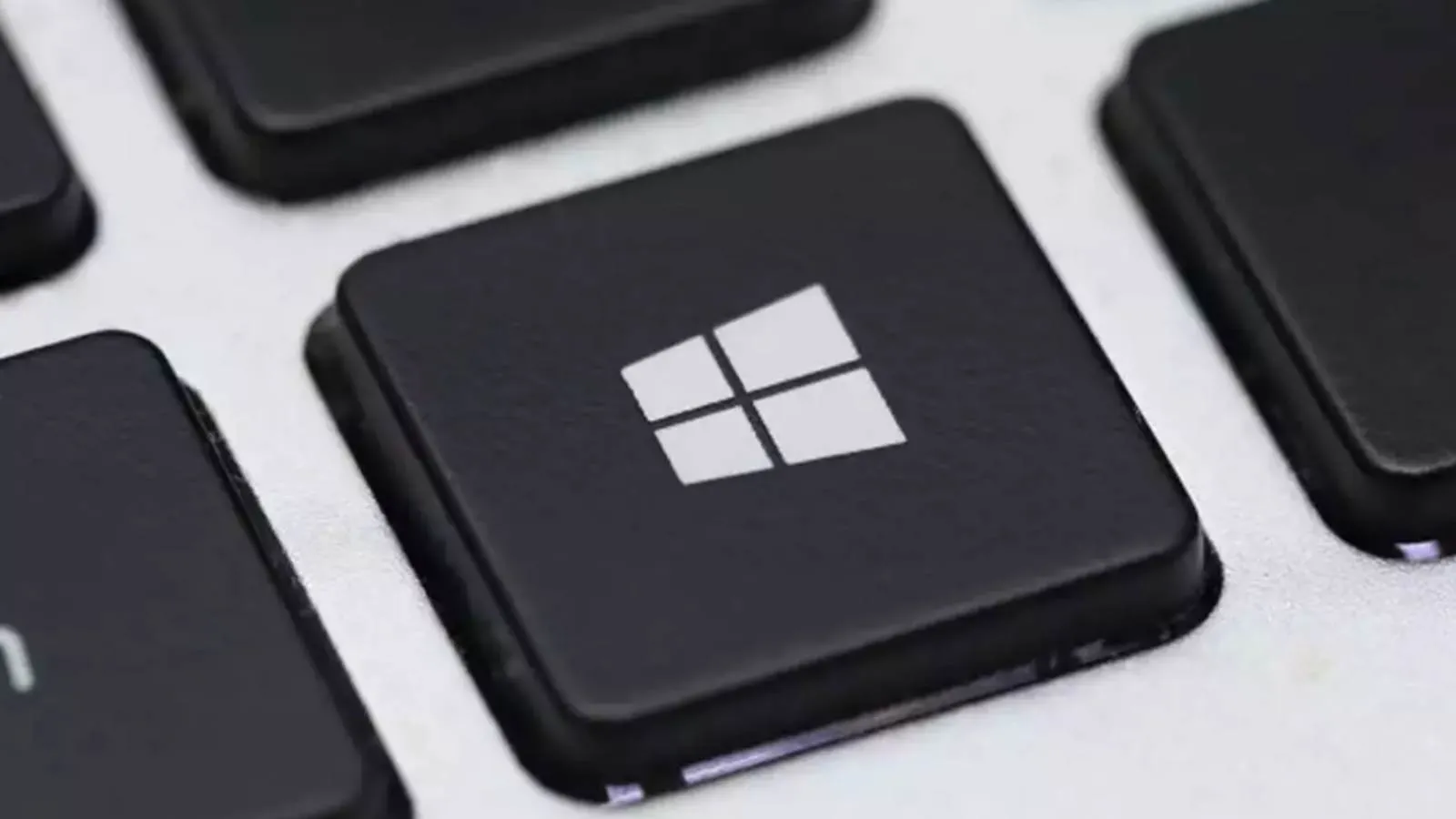
Tecla Windows

🪟 Presiona la tecla Windows

Localiza la tecla Windows (con el logo de Windows) en tu teclado, generalmente ubicada entre las teclas Ctrl y Alt en la parte inferior izquierda. Al presionarla se abrirá el Menú Inicio de tu computadora.

💡 También puedes hacer clic en el botón de inicio en la barra de tareas
2
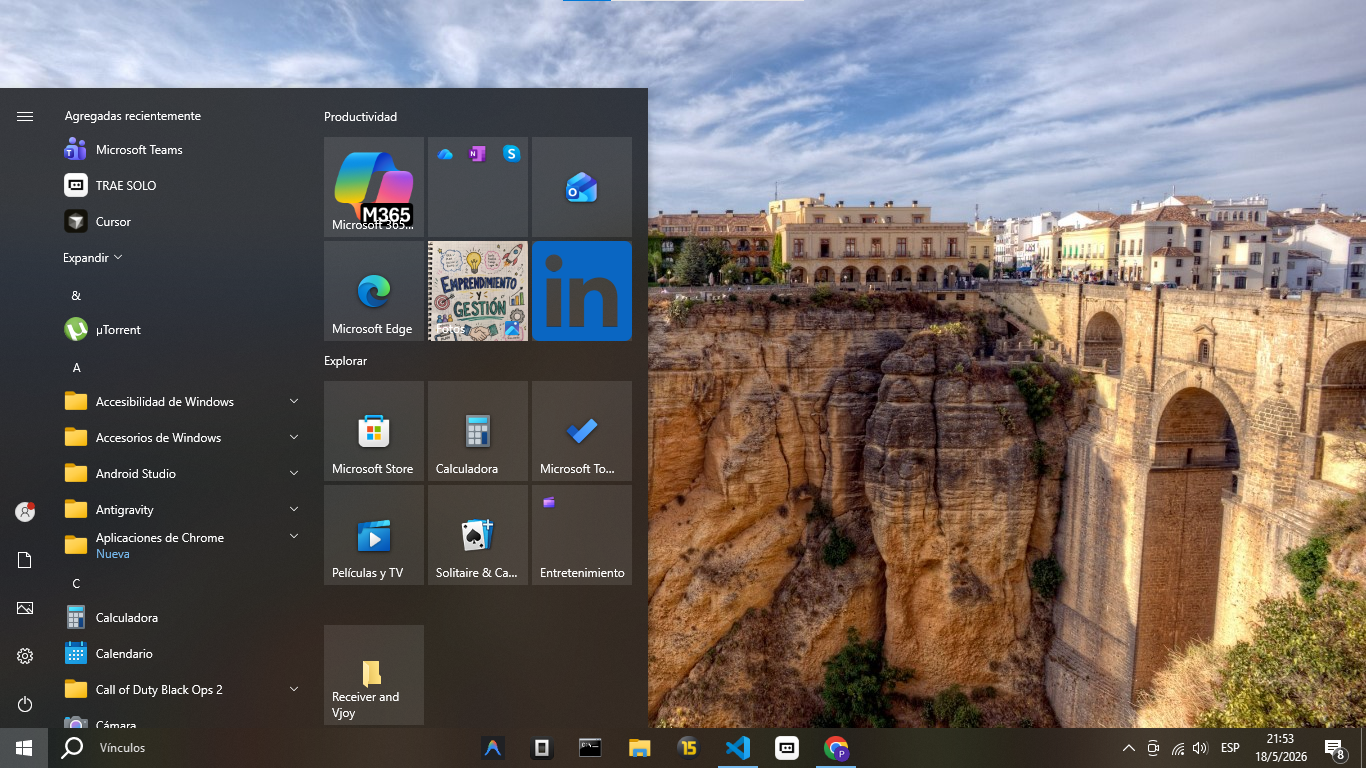
Buscar Word

🔍 Escribe "Word" en el buscador

Una vez abierto el Menú Inicio, encontrarás una barra de búsqueda. Escribe la palabra "Word" o "Microsoft Word" y Windows buscará automáticamente la aplicación instalada en tu equipo.

💡 Asegúrate de tener Microsoft Office instalado en tu PC
3
Abrir Word

🖱️ Haz clic en Microsoft Word

En los resultados de búsqueda aparecerá Microsoft Word con su ícono azul. Haz clic sobre él para abrirlo. En unos segundos la aplicación se cargará y estará lista para usarse.

💡 Puedes anclar Word a la barra de tareas para un acceso más rápido
4
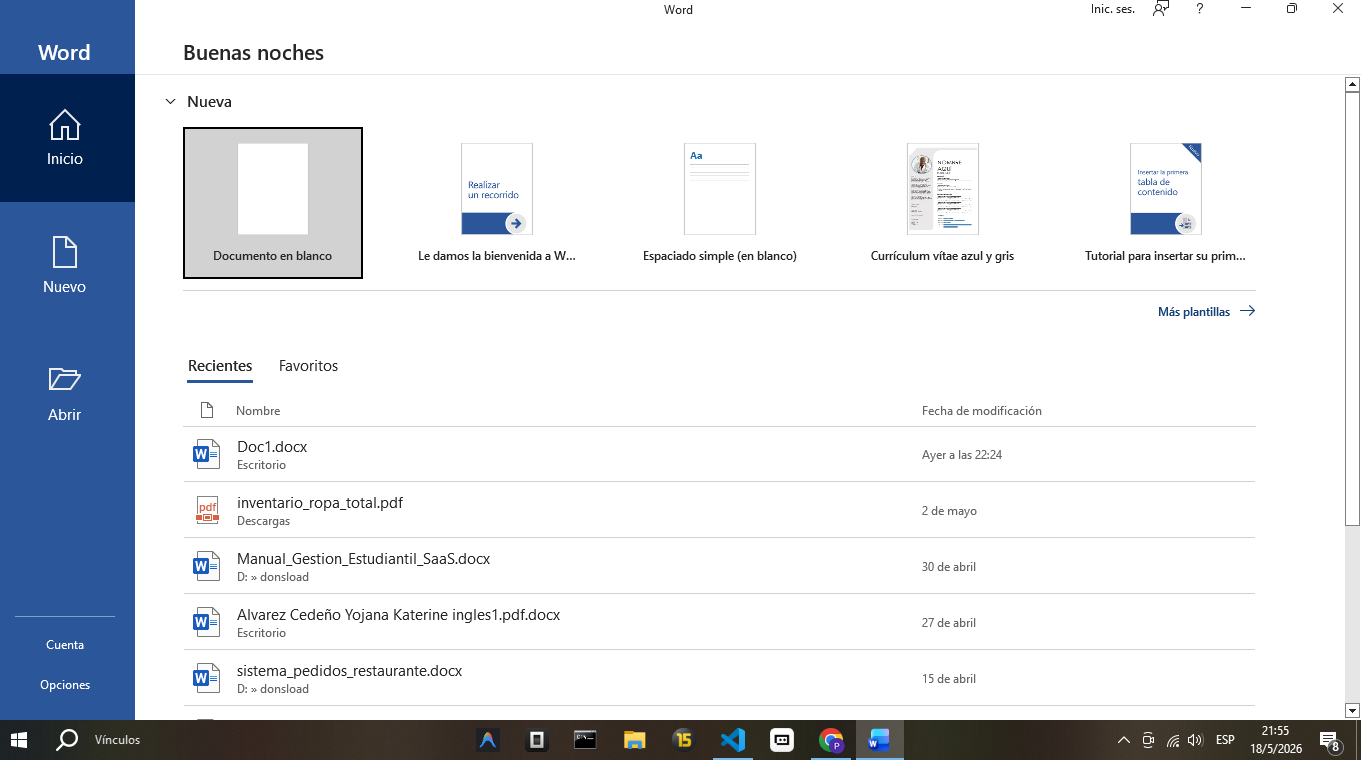
Documento Word

✍️ Empieza a crear tu documento

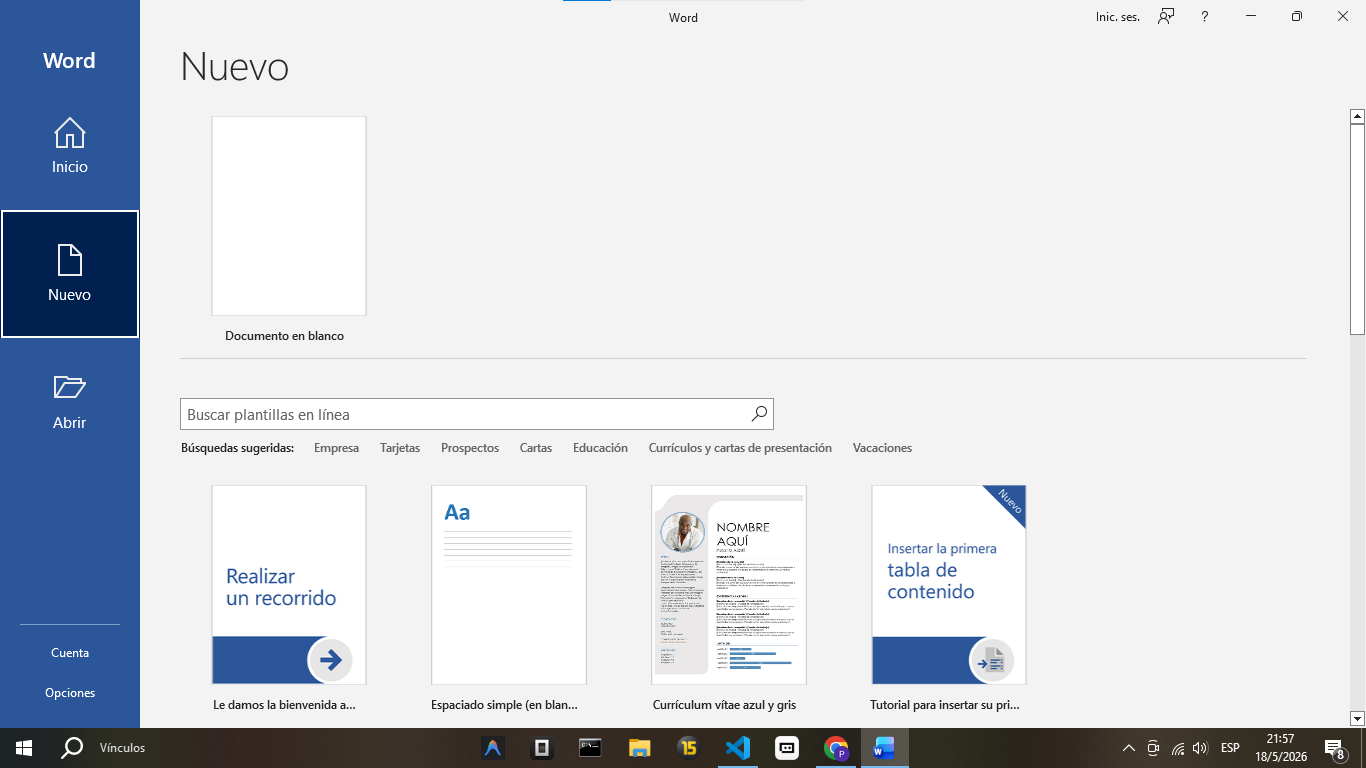
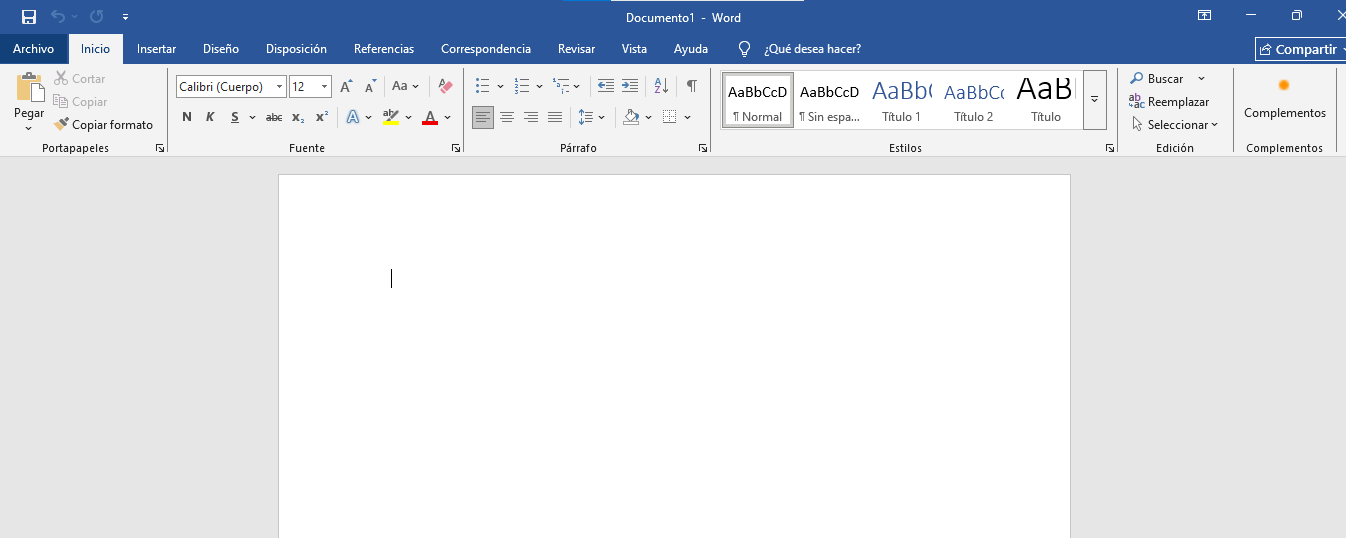
Cuando Word se abra, selecciona "Documento en blanco" o elige una plantilla. ¡Listo! Ya puedes comenzar a escribir, dar formato a tu texto, insertar imágenes y mucho más con las herramientas de la barra superior.

💡 Guarda tu documento con Ctrl + G para no perder tu trabajo

¿Cuánto aprendiste?

Pon a prueba tus conocimientos sobre Microsoft Word con este mini cuestionario.

Pregunta 1 de 6 Puntos: 0
🎉
0/6

📖 Repasar tutorial